Установка
Подготовка
Windows
- Перед установкой OMNI Agent на Windows установите Microsoft Visual C++ Redistributable for Visual Studio.
- Убедитесь, что имя пользователя Windows содержит только ASCII символы.
Linux
Установите libusb-0.1.so.4 (только для OMNI Agent Standalone):
apt install libusb-0.1-4Дайте разрешение на выполнение инсталлятора:
- Нажмите на иконку инсталлятора правой кнопкой мыши.
- Откройте пункт Properties, перейдите во вкладку Permission и поставьте галочку в поле Allow execute.
ARMv8
apt-get update && apt-get install -y libqt5gui5 libqt5qml5 libqt5xml5 libqt5widgets5
Установка
Установка с GUI
- Скачайте инсталлятор OMNI Agent из дистрибутива поставки.
- Запустите инсталлятор и следуйте инструкциям мастера установки.
Установка без GUI (только для Linux/Windows x86_64)
Установите следующие GUI библиотеки:
sudo apt update && sudo apt install libxrender1 libx11-xcb-dev libxkbcommon-x11-0 libfontconfig1 fontconfig libfontconfig1-dev
Скачайте инсталлятор OMNI Agent из дистрибутива поставки.
Запустите инсталлятор:
Windows:
InstallOMNIAgent.exe installКоманда запускается из консоли от имени администратора.
Linux:
sudo -E ./InstallOMNIAgent installПри возникновении любых предупреждений или ошибок с упоминанием папки Desktop, проигнорируйте их (введите
Ignore).Для дополнительной информации передайте флаг
--help.
Активация
OMNI Agent Standalone
- Запустите OMNI Agent.
- На открывшейся веб-странице выберите Standalone-лицензию и загрузите или перетащите файл лицензии.
- Нажмите Сохранить. В результате вы перейдете на главную страницу веб-интерфейса OMNI Agent.
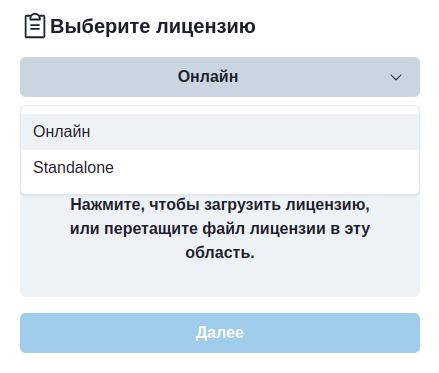
OMNI Agent Online
- Запустите OMNI Agent.
- Выберите «Свой сервер», укажите домен сервера и нажмите Далее. Домен прописан в поле
ingress.rules.gateway.hostфайла platform.values.yaml дистрибутива OMNI Platform. - Войдите в OMNI Agent. Данные для входа (электронная почта и пароль) указаны в файле конфигурации OMNI Platform ./cfg/platform.secrets.json в переменных
platform-usersecret.default_passwordиplatform-user-secret.default_email. - В результате вы перейдете на главную страницу веб-интерфейса OMNI Agent.
Подключение камеры
После активации нажмите Добавить камеру:
- Для использования IP камеры введите URL (тип: RTSP).
- Для использования USB камеры подключите камеру к вашей машине и выберите ее из списка подключаемых камер (тип: Внешняя камера).
При подборе камеры постарайтесь учесть следующие параметры:
- Основной поток людей должен идти прямо на камеру, а не перпендикулярно ей.
- Источник света должен находиться за камерой, а не перед ней, чтобы лица не оказывались в тени при ярком освещении.
Выбор транспорта RTSP-потока
Некоторые виды камер не передают данные о типе используемого транспорта для потоковой передачи данных. Это может привести к тому, что видеопоток будет недоступен для OMNI Agent.
Для ручной установки фиксированного типа транспорта добавьте его название в параметры запроса (без указания значения параметра).
Доступные типы транспорта:
udptcphttpudp_multicast
Пример 1: rtsp://localcamera.local.net:554/rtsp?udp
Пример 2: rtsp://localcamera.local.net:554/rtsp?hres=720&wres=1280&udp_multicast
Загрузка видеофайла
После активации нажмите кнопку Добавить камеру. Выберите тип Локальный видеофайл и пропишите абсолютный путь до файла.
Превью с камеры / воспроизведение видеофайла
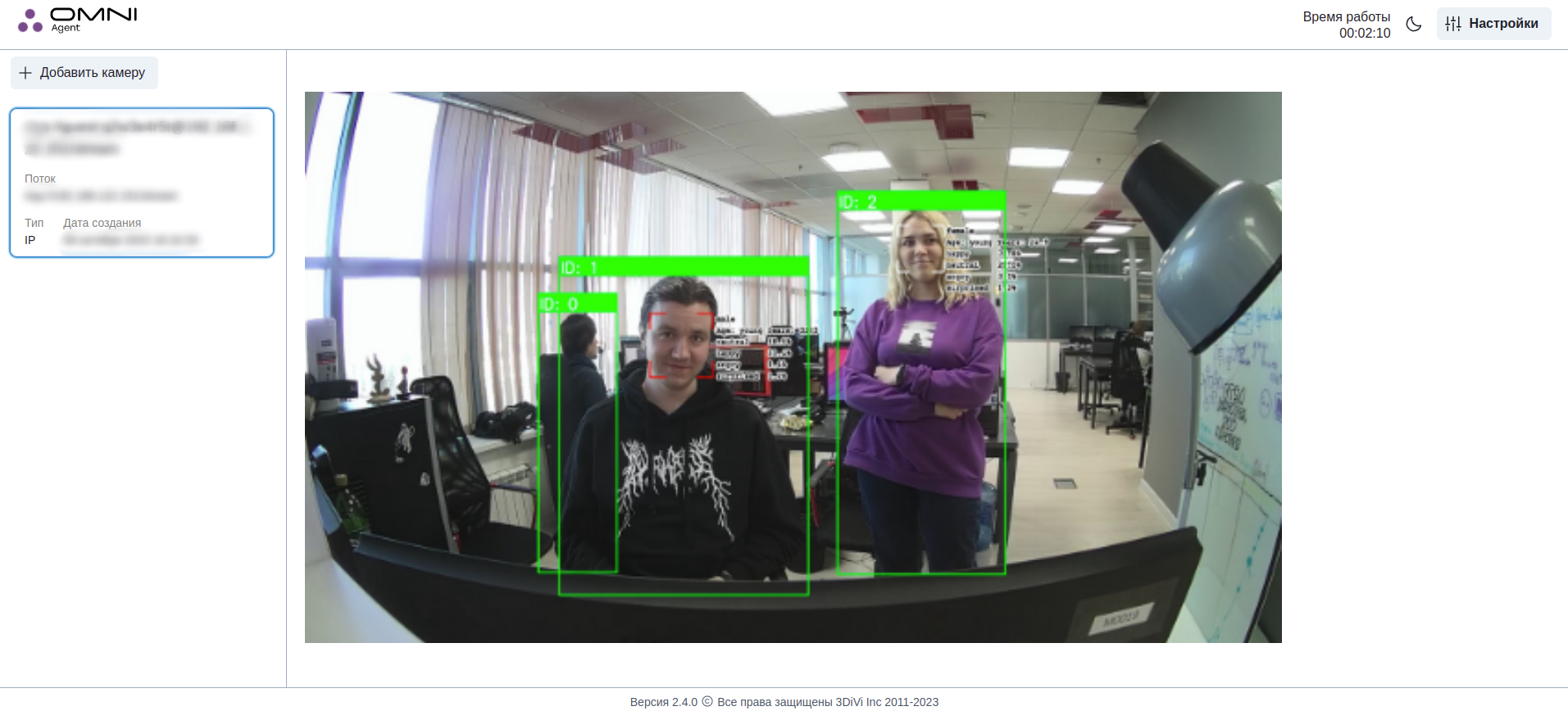
После добавления камеры / видеофайла в веб-интерфейсе должно отобразиться превью с камеры / видеофайл с детекциями лиц, тел и скелетов и информацией по людям, попавшим в поле зрения камеры: пол, возраст, эмоции и т.д. Обнаруженные лица и тела выделяются на превью рамками (bbox), а джоинты скелетов — сплошными или пунктирными линиями.
Вариации рамок (bbox) обнаруженных лиц
| Обозначение | Описание | Превью |
| bbox с углами красного цвета | Лицо обнаружено, человек не смотрит в камеру |  |
| bbox с двойными углами красного цвета | Лицо обнаружено, человек смотрит в камеру |  |
| bbox c углами красного цвета в виде + | Недостаточное качество изображения или неподходящий угол поворота головы для корректной детекции |  |
| bbox c двойными углами красного цвета в виде + | Недостаточное качество изображения или неподходящий угол поворота головы для корректной детекции, при этом человек смотрит в камеру |  |
| bbox с углами зеленого цвета | Лицо обнаружено и идентифицировано, человек не смотрит в камеру |  |
| bbox с двойными углами зеленого цвета | Лицо обнаружено и идентифицировано, человек смотрит в камеру |  |
| bbox c углами зеленого цвета в виде + | Лицо обнаружено и идентифицировано, недостаточное качество изображения или неподходящий угол поворота головы для корректной детекции |  |
| bbox с пунктирными углами красно-голубого цвета | Лицо обнаружено, человек не смотрит в камеру, при этом находится в ROI |  |
| bbox с двойными пунктирными углами красно-голубого цвета | Лицо обнаружено, человек смотрит в камеру, при этом находится в ROI |  |
| bbox красно-голубого цвета c углами в виде + | Недостаточное качество изображения или неподходящий угол поворота головы для корректной детекции, при этом человек находится в ROI |  |
| bbox с двойными углами красно-голубого цвета в виде + | Недостаточное качество изображения или неподходящий угол поворота головы для корректной детекции, при этом человек смотрит в камеру и находится в ROI |  |
| bbox с пунктирными углами желто-зеленого цвета | Лицо обнаружено и идентифицировано, человек не смотрит в камеру, но при этом находится в ROI |  |
| bbox с двойными пунктирными углами желто-зеленого цвета | Лицо обнаружено и идентифицировано, человек смотрит в камеру и находится в ROI |  |
| bbox желто-зеленого цвета c углами в виде + | Лицо обнаружено и идентифицировано, человек находится в ROI, недостаточное качество изображения или неподходящий угол поворота головы для корректной детекции |  |
Вариации рамок (bbox) обнаруженных тел
| Обозначение | Описание | Превью |
| bbox красного цвета | Нейро-детектор видит тело, при этом недостаточное качество изображения не позволяет определить его как ранее зафиксированный или новый |  |
| bbox зеленого цвета | Нейро-детектор видит тело, присваивает ему уникальный идентификатор и сравнивает с ранее зафиксированными телами, чтобы определить, был ли этот человек уже в кадре. Если человек уже появлялся в кадре, его трек будет продолжен. В противном случае создается новый трек для нового тела с уникальным идентификатором |  |
| bbox голубого цвета и подсветка в области интереса (ROI) | Нейро-детектор видит тело и отслеживает его нахождение в ROI. Однако событие входа в зону интереса создается только после истечения времени, указанного в параметрах run.params.json |  |
Обозначения обнаруженных джоинтов скелета
| Обозначение | Описание | Превью |
| Сплошная линия фиолетового цвета | Джоинты скелета со значением достоверности детекции выше порогового (0,5) |  |
| Пунктирная линия фиолетового цвета | Джоинты скелета со значением достоверности детекции ниже порогового (0,5) |  |
Работа в режиме службы Linux/Windows
После установки можно настроить работу OMNI Agent в режиме службы ОС. Это обеспечит автоматическое включение OMNI Agent при запуске ОС и его работу в фоновом режиме.
Linux
Закройте терминал с OMNI Agent.
Включите автозапуск OMNI Agent при запуске ОС.
sudo systemctl enable OMNIAgent.serviceЗапустите OMNI Agent в режиме службы.
sudo systemctl start OMNIAgent.serviceПроверьте статус OMNI Agent.
sudo systemctl status OMNIAgent.service
Windows
Закройте терминал с OMNI Agent.
Откройте Диспетчер задач Windows -> Службы -> OMNIAgent.
Нажмите на службу OMNIAgent правой кнопкой мыши, выберите Свойства -> Общие -> Тип запуска -> Автоматически.
Нажмите Применить.
Удаление
Последовательно выполните следующие команды в терминале:
sudo systemctl stop OMNIAgent.service
sudo systemctl status OMNIAgent.service
sudo systemctl disable OMNIAgent.service
sudo /opt/OMNIAgent/uninstall purge